
“이 포스팅은 네이버 쇼핑 커넥트 활동의 일환으로, 판매 발생 시 수수료를 제공받습니다.”
스마트폰 티맵으로 내비게이션을 쓰시나요? 넓은 순정 화면에 티맵 화면이 뜨면 참 좋을 텐데요.
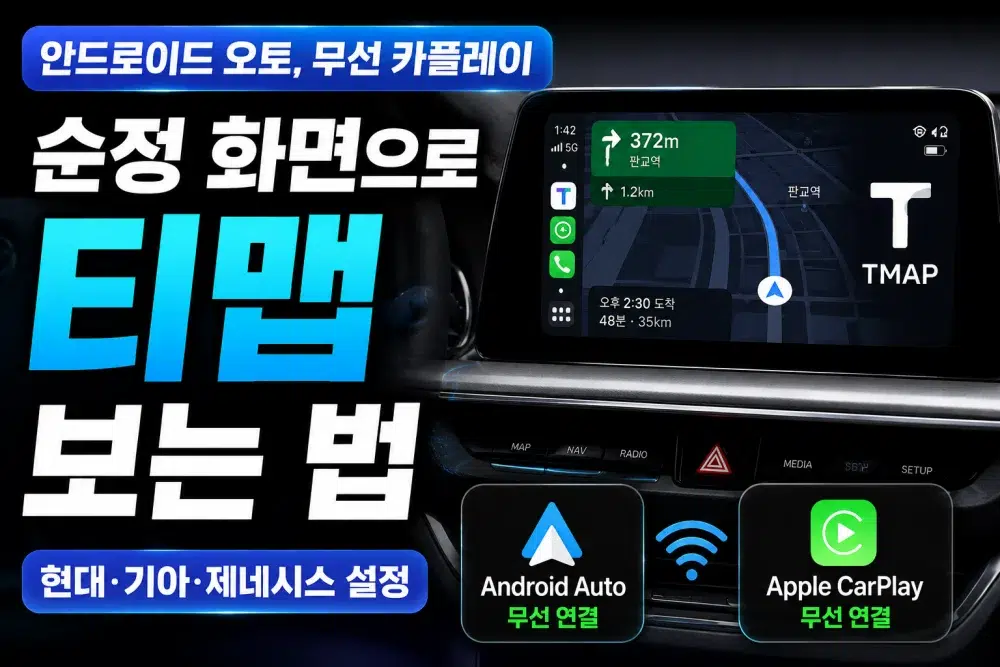
현대·기아·제네시스 순정 화면에 티맵을 띄우려면 안드로이드 오토나 애플 카플레이를 쓰면 돼요. 연결 방법은 두 가지예요. 케이블로 연결하거나, 무선으로 연결하거나.
대부분의 순정 화면은 케이블 연결을 지원하고, 최신 인포테인먼트가 들어간 차는 무선도 돼요. 내 차가 어느 쪽인지, 연결이 안 될 때 뭘 확인해야 하는지까지 순서대로 볼게요.
카플레이와 안드로이드 오토가 뭔가요
휴대폰 화면을 운전하기 편한 형태(큰 아이콘, 단순한 메뉴)로 바꿔 차량 내비게이션 화면에 띄워 주는 기능입니다. 아이폰은 애플 카플레이, 갤럭시 같은 안드로이드폰은 안드로이드 오토를 씁니다.
카플레이와 안드로이드 오토는 따로 사서 다는 기기가 아니라 휴대폰에 들어 있는 앱(기능)입니다. 차가 이 기능을 지원하면 휴대폰을 연결하기만 하면 됩니다.
티맵, 카카오내비, 네이버 지도 같은 내비 앱은 물론 음악 앱도 차량 화면과 핸들 버튼으로 조작할 수 있습니다.
| 이름 | 정체 | 필요한 것 |
|---|---|---|
| 카플레이 / 안드로이드 오토 | 휴대폰 화면을 차량 내비게이션 화면에 띄우는 기능(휴대폰 앱) | 휴대폰 + 이 기능을 지원하는 차 |
| 유선 카플레이·안드로이드 오토 | 휴대폰을 USB 케이블로 차에 연결해서 쓰는 방식 | 데이터 전송이 되는 케이블 |
| 무선 카플레이·안드로이드 오토 | 케이블 없이 와이파이·블루투스로 연결하는 방식 | 차 자체가 무선을 지원해야 함 (주로 최신 차종) |
| 무선 동글 | 차의 USB 포트에 꽂아 두는 작은 기기 | 차가 유선 카플레이·안드로이드 오토를 지원해야 함 |
케이블로 연결하기 (대부분의 순정 화면)
- 차량 USB 포트 중 휴대폰 모양이나 폰 프로젝션 표시가 있는 데이터 포트를 찾습니다. 충전 전용 포트에 꽂으면 충전만 됩니다.
- 데이터 전송이 되는 케이블로 휴대폰과 연결합니다.
- 차량 화면에서 Apple CarPlay 또는 Android Auto를 눌러 실행합니다.
무선으로 연결하기 (지원 차종만)
- 휴대폰의 블루투스와 와이파이를 모두 켭니다.
- 차량 화면에서 설정 → 기기 연결 → 폰 프로젝션 메뉴로 들어갑니다.
- 새 기기를 추가해 휴대폰을 한 번 등록하고, 무선 카플레이·안드로이드 오토 사용을 허용합니다.
- 다음부터는 시동만 걸면 자동으로 연결됩니다.
무선 연결은 주로 최신 인포테인먼트(ccNC)가 들어간 신형 차종에서 지원됩니다. 예를 들면 디 올 뉴 그랜저(GN7), 신형 코나, EV9, EV3 같은 차들입니다. 같은 이름의 차라도 연식과 페이스리프트 여부에 따라 달라서, 설정 메뉴에 “무선” 항목이 있는지로 확인하는 게 가장 정확합니다.
※ 차종별 지원 여부는 연식·트림·소프트웨어 버전에 따라 다를 수 있습니다. 정확한 사양은 제조사 사양 조회나 차량 설정 메뉴에서 확인하시기 바랍니다.
유선만 되는 차라면 무선 동글
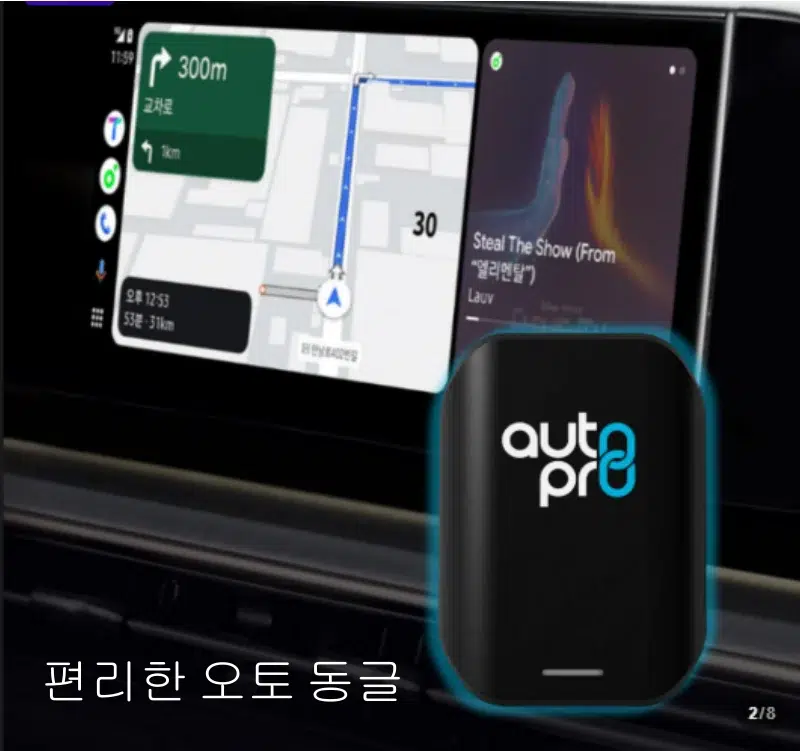
순정 화면이 케이블 연결만 지원한다면, 데이터 USB 포트에 무선 카플레이·안드로이드 오토 동글을 꽂아 두는 방법이 있습니다. 한 번 꽂아 두면 탈 때마다 케이블을 연결하지 않아도 됩니다.
동글은 차의 유선 카플레이·안드로이드 오토를 무선처럼 쓰게 해 주는 작은 기기입니다. 차는 휴대폰이 케이블로 연결된 것으로 알고, 휴대폰과 동글은 무선으로 연결됩니다.
꽂는 곳은 휴대폰 모양이나 폰 프로젝션 표시가 있는 데이터 USB 포트입니다. 보통 센터페시아 아래나 센터콘솔 안에 있고, 번개 모양만 있는 충전 전용 포트에 꽂으면 작동하지 않습니다. 최신 차는 USB-C 포트가 많으니 동글 단자가 맞는지도 확인하세요.
다만 카플레이·안드로이드 오토 기능 자체가 없는 사제 내비게이션에는 동글을 꽂아도 연결되지 않습니다.
📌 어떤 동글을 골라야 할지 고민이라면 → [차량 필수템] 무선 카플레이 / 안드로이드 오토 동글 추천
앱을 따로 깔아야 하나요
- 아이폰: 따로 설치할 필요 없습니다. 설정에서 CarPlay가 켜져 있기만 하면 됩니다.
- 안드로이드 10 이상: 안드로이드 오토가 기본으로 들어 있어서 설치할 필요 없습니다.
- 안드로이드 9 이하: 플레이 스토어에서 Android Auto 앱을 설치해야 합니다.
안드로이드 버전은 휴대폰 설정 → 휴대전화 정보 → 소프트웨어 정보에서 볼 수 있습니다.
연결이 안 되거나 불편할 때
케이블을 꽂았는데 충전만 돼요
충전 전용 케이블이거나 충전 전용 포트일 가능성이 큽니다. 데이터 전송이 되는 케이블로 바꾸고, 휴대폰 표시가 있는 포트에 꽂았는지 확인하세요.
티맵 안내 음성이 작아요
카플레이와 안드로이드 오토는 음악 음량과 내비 안내 음량이 따로 움직입니다. 안내 멘트가 나오는 순간 볼륨을 올리면 안내 음량만 커집니다.
무선 연결이 자꾸 끊겨요
차량 설정에서 등록된 휴대폰을 지우고 다시 등록해 보세요. 그래도 반복되면 시동을 껐다 켜서 차량 시스템을 다시 시작해 보세요.
휴대폰이 너무 뜨거워져요
길 안내와 음악을 휴대폰이 처리하다 보니 열이 납니다. 특히 무선 연결일 때 심한데, 에어컨 바람이 닿는 곳에 두거나 케이블로 연결하면 좀 낫습니다.
통화 중에는 연결이 안 돼요
통화하는 동안에는 연결 과정이 진행되지 않을 수 있습니다. 통화를 끝낸 뒤 다시 연결해 보세요.
오늘 차에 타면 USB 포트부터 한 번 보세요. 휴대폰 표시가 있는 포트를 찾으면 연결의 절반은 끝난 거예요.
📌 운전 중 고개를 숙이지 않고 길 안내를 보고 싶다면 → HUD 헤드업 디스플레이, 사제 제품 고르기 전에 알아둘 것
[참조 출처] Apple CarPlay·Android Auto 공식 안내, 현대자동차그룹 차량 설정 메뉴 (2026년 10월 1일 확인)