
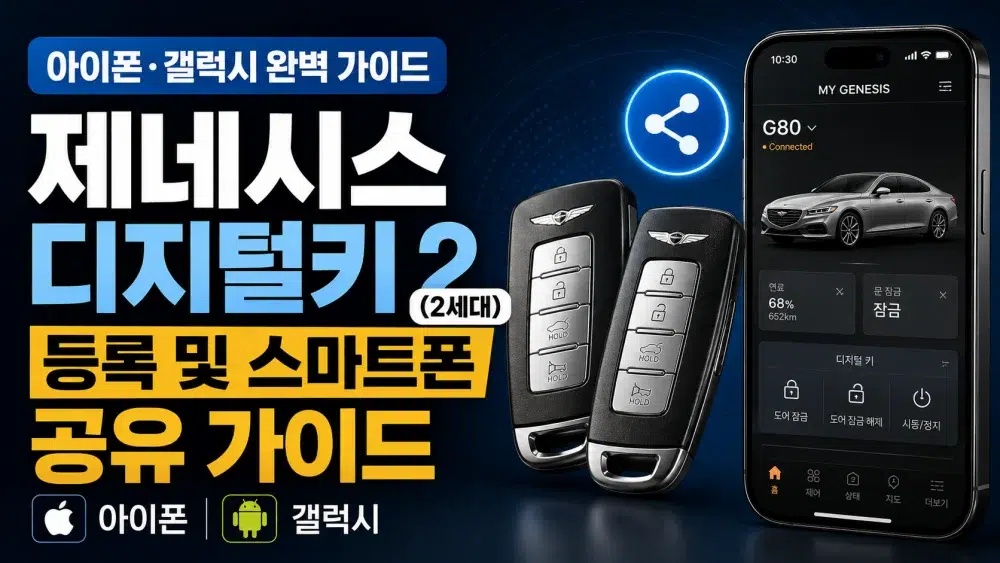
주차장에서 차 앞에 섰는데 키를 두고 나왔다는 걸 알았을 때, 휴대폰만으로 문을 열고 시동까지 걸 수 있다면 얼마나 편할까요.
제네시스 디지털키 2가 바로 그 기능입니다. 휴대폰을 주머니에 넣은 채 다가가기만 하면 문이 열려요. 다만 등록하기 전에 확인할 조건이 하나 있어요. 그것부터 알아 볼게요.
등록 전에 꼭 확인할 조건
디지털키 2 스마트폰 등록은 제네시스 커넥티드 서비스에 가입한 고객에게만 제공됩니다. 무료 기간이 끝나 커넥티드 서비스를 해지했다면 먼저 가입 상태부터 확인하세요.
📌 커넥티드 서비스 무료 기간이 끝났다면 → 제네시스 커넥티드 서비스 가입방법과 돈 아끼는 요금제 팁
- MY GENESIS 앱 설치, 회원 가입, 차량 등록
- 휴대폰 운영체제: 안드로이드 13 이상 또는 iOS 16.1 이상 (서로 다른 기종끼리 공유할 때 기준)
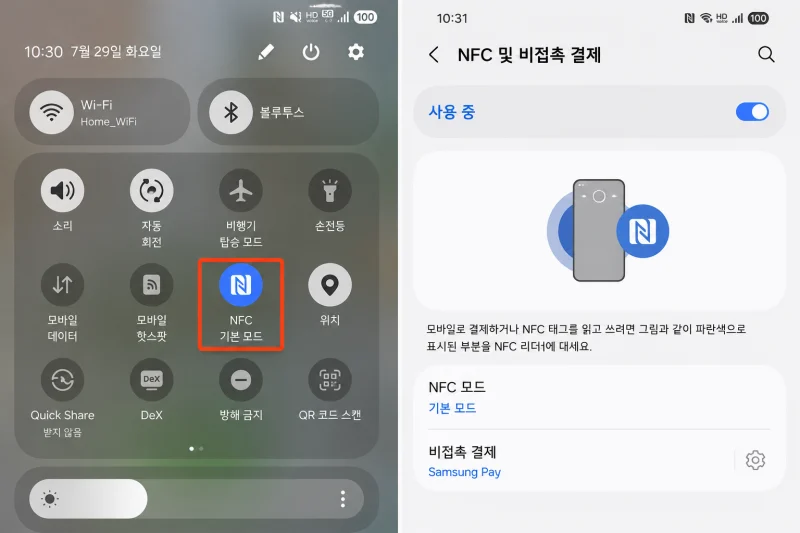
- 블루투스·NFC 켜기: 갤럭시는 NFC를 “기본 모드”로 두세요
- 실물 스마트키: 등록할 때 차 안에 두세요
※ 2026년 10월 1일, 제네시스 공식 홈페이지 디지털 키 2 안내 기준입니다. 지원 차종과 조건은 바뀔 수 있습니다.
1세대와 뭐가 다를까
| 디지털키 1 | 디지털키 2 | |
| 방식 | NFC (접촉해야 함) | UWB(초광대역) + NFC |
| 문 열기 | 휴대폰을 손잡이에 대야 함 | 주머니에 넣은 채 다가가면 됨 |
| 시동 | 휴대폰을 무선충전 패드에 올려야 함 | 주머니나 가방에 둔 채 가능 |
| 지원 기기 | 안드로이드 위주 | 아이폰·갤럭시·스마트워치 |
UWB는 휴대폰과 차 사이의 거리와 방향을 정확하게 재는 기술이라, 휴대폰을 꺼내지 않아도 됩니다.
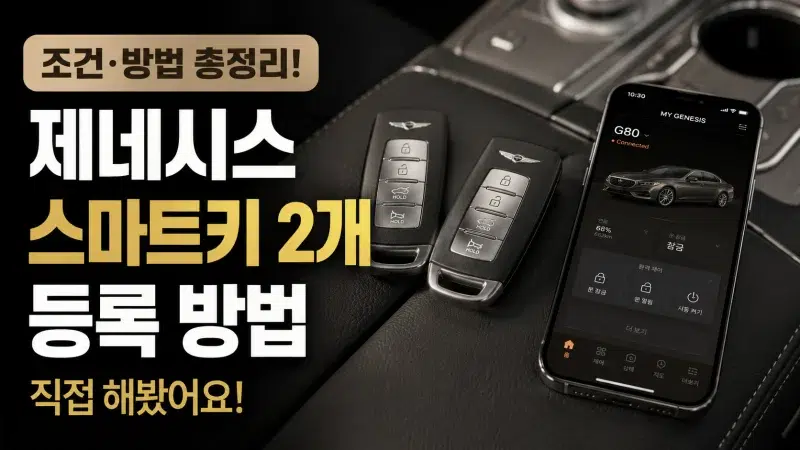
등록은 이 순서로 해요
- 스마트키를 차 안에 두고 시동을 켭니다.
- MY GENESIS 앱에서 마이카 → 차량 관리 → 디지털 키로 들어가 등록 시작을 누릅니다.
- 차량 화면에서 설정 → 차량 → 디지털 키 → 스마트폰 키 → 등록을 누릅니다.
- 화면 안내에 따라 휴대폰을 무선충전 패드에 올리면 연동이 끝납니다.
가족에게 공유하는 법
MY GENESIS 앱의 디지털 키 메뉴에서 키 공유를 누르고 받을 사람의 이름과 전화번호를 입력하면, 상대방에게 링크가 갑니다. 상대방이 링크를 눌러 휴대폰 지갑 앱(애플 월렛·삼성 월렛)에 저장하면 바로 쓸 수 있습니다.
| 차종 | 공유 가능 대수 |
| 대부분의 차종 | 최대 15대 |
| GV60, G90(2022년 이후), G70(2023년 이후) | 최대 7대 |
스마트워치에서 쓰고 싶다면, 먼저 휴대폰 지갑 앱에 키를 저장한 뒤 지갑 앱에서 워치로 추가하면 됩니다.
휴대폰이 꺼지면 어떡하나
배터리가 다 돼서 휴대폰이 꺼져도, 일정 시간 동안은 비상 전원으로 NFC가 동작해서 휴대폰을 손잡이에 대면 문을 열 수 있습니다. 다만 오래 방치하면 이 기능도 끝나니, 휴대폰만 들고 다닐 땐 배터리 관리를 해 주세요.
등록이 안 될 때 확인할 것
- 케이스 벗기기: 두꺼운 케이스, 맥세이프 자석 링, 카드 지갑은 신호를 막습니다.
- 패드 가운데에 올리기: 중앙에서 벗어나면 안테나 위치가 맞지 않습니다.
- 갤럭시 NFC 모드 확인: NFC가 꺼져 있거나 “카드 모드”면 차가 인식하지 못합니다. 빠른 설정에서 NFC를 “기본 모드”로 켜 주세요.
등록을 마쳤다면, 한 번쯤은 실물 키 없이 휴대폰만 들고 차에 다가가 보세요. 문이 열리는 걸 확인해 두면 급할 때 당황하지 않아요.
[참조 출처] 제네시스 공식 홈페이지 디지털 키 2 소개·등록 안내 (2026년 10월 1일 확인)